当サイトで公開しているスケジュールはGoogleカレンダーを利用していますので、iCal形式によりお使いのカレンダーアプリに読み込んで予定データを表示することができます。(そこまでやる人がいるのかわかりませんが⋯⋯)ご利用にあたって、かすみなび管理者には通知されません。
ここではiPhoneのカレンダーアプリに表示する手順を紹介します。
1.下記iCalのURLをコピーします。
(ボタンを押すとクリップボードにコピーされます)
iCal:
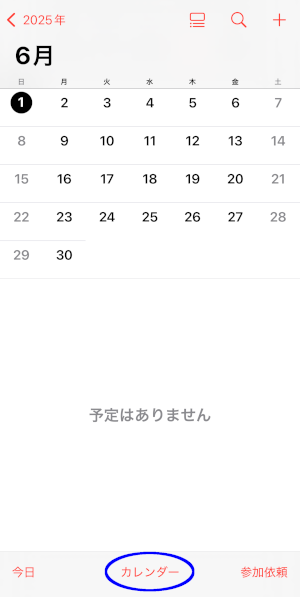
2.カレンダーアプリを開いて画面下にある「カレンダー」を選択します。
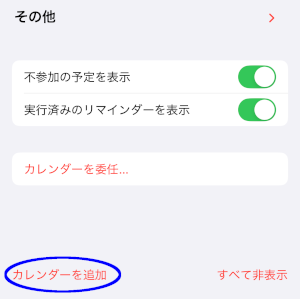
3.左下にある「カレンダーを追加」を選択します。
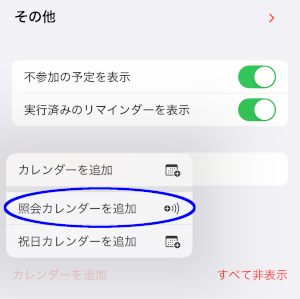
4.「照会カレンダーを追加」を選択します。
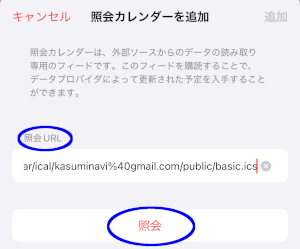
5.「照会URL」欄に、先ほどコピーしたiCalのURLを入力(ペースト)して「照会」を押します。
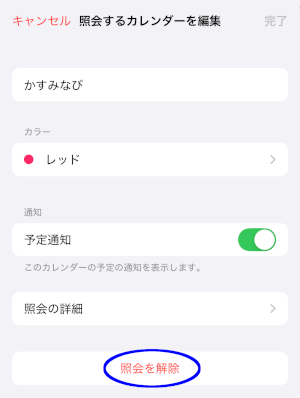
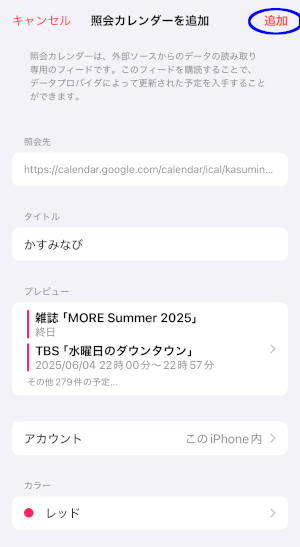
6.かすみなびのカレンダー情報が表示されます。タイトルは自由に変更できます。確認できましたら右上の「追加」を押します。
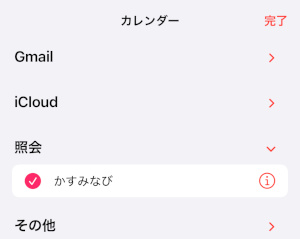
7.「照会」にカレンダーが追加されます。
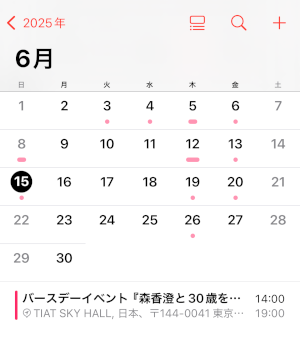
8.スケジュールが表示されるようになりました。
9.表示をやめたいときは対象のカレンダーを選択して「照会を解除」から解除できます。